
Trendyol Entegrasyonu Kurulumu
Pobolapi sayesinde Trendyol'da bulunan ürünlerinizi kolay bir şekilde Pobolapi'ye indirebilirsiniz. Aynı şekilde Pobolapi'de bulunan ürünlerinizi Trendyol'a gönderebilirsiniz.
Ürünlerinizi Trendyol'a Gönderme
Kuruluma başlamadan önce aşağıdaki adımları tamamlamış olmanız gerekmektedir.
- Trendyol'da Mağaza Açma
- Trendyol API Kullanıcısı Oluşturma
- Trendyol Şablonu Oluşturma
- Trendyol Kategori Eşleştirmeleri
Eğer yukarıdaki adımları tamamladıysanız kurulum işlemine başlayabilirsiniz.
Trendyol Entegrasyon Kurulumu Başlatma
Pobolapi kurulum ekranına ulaşmak için sol menüde yer alan "Pazaryeri Yönetimi" menüsünün altındaki "Diğer İşlemler" sekmesindeki "Kurulum/Özet" bağlantısına tıklayın.
Trendyol'dan, Pobolapi'ye Ürünleri İndirme
- Trendyol pazaryerini aktif etme: Kurulumun ilk aşaması olarak açılan panelde sağ üst köşede bulunan pazaryerlerinden Trendyol'u aktif ediniz.

- Gelen ekranda kurulumu başlat butonuna tıklayınız.

- Pobolapi sizden Trendyol API Bilgilerinizi isteyecektir gerekli alanlara Satıcı ID (Supplier ID), Trendyol Api Kullanıcı Adı ve Api Şifresi anahtarlarınızı girip "DEVAM ET" butonuna basınız. Bu bilgiler yok ise bu makaleden nasıl alabileceğinizi öğrenebilirsiniz.
- Gelen Ekranda Pobolapi'nin Trendyol üzerinde tespit ettiği ürün sayısı ile birlikte "ÜRÜNLERİ TRENDYOL PAZARYERİNDEN İÇERİ AL" ve "ALMADAN ÇIK" seçenekleri gelecektir.
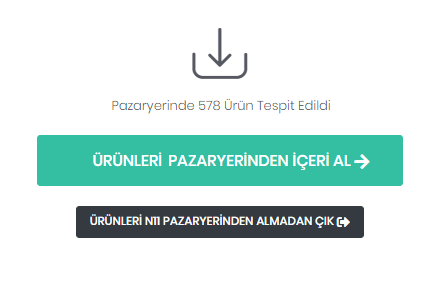
- Eğer Trendyol'da daha önceden yüklenmiş ürünleriniz var ve bunları Pobolapi içerisine indirmek istiyorsanız " "ÜRÜNLERİ TRENDYOL PAZARYERİNDEN İÇERİ AL" butonuna tıklayınız. Ürünleri Pobolapi'ye indirmek istemiyorsanız ALMADAN ÇIK butonuna basarak bu adımı atlayabilirsiniz.
- Ürünleri içeri al seçeneğini seçtiğinizde Pobolapi, Trendyol'da bulunan ürünlerinizi içeri almaya başlayacaktır. Ürün sayısına göre bu işlem uzun sürebilir. Gelişmeleri açılan ekrandan takip edebilirsiniz. İşlem sırasında ekranınızı kapatabilir yada sayfadan ayrılabilirsiniz. Pobolapi ürün alma işlemini arka panda devam ettirecektir.
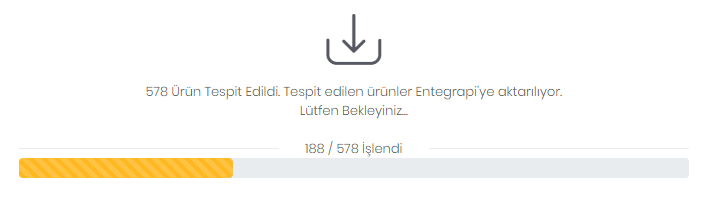
- İşlem tamamlandığında sistem size son durum hakkında bilgi ekranını gösterecektir. Sonraki aşamaya geçmek için "İŞLENEN ÜRÜNLERİ LİSTELE" butonuna basınız. Açılan ekranda indirilen ürünleri ve durumları gelecektir. İşleme devam etmek için "DEVAM ET" butonuna basınız.
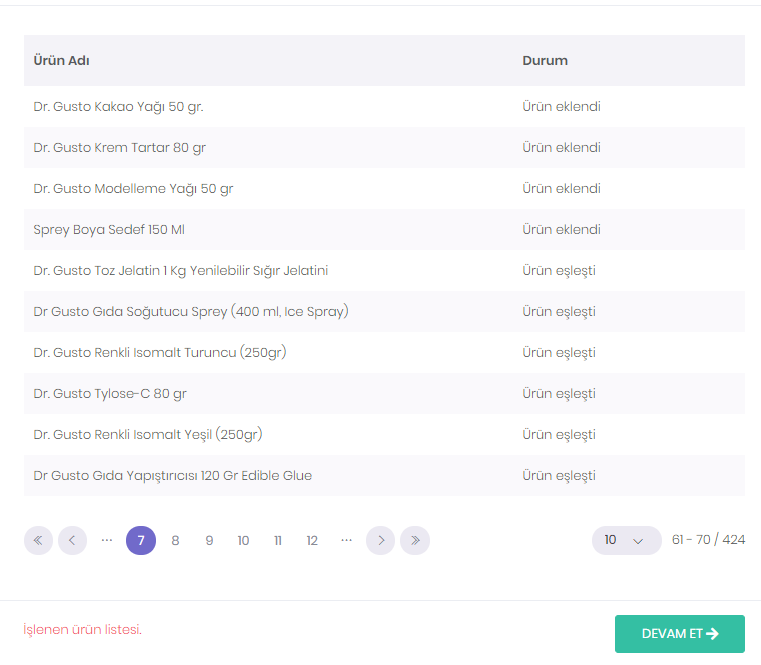
- Devam et butonuna bastığınızda Pobolapi, eğer Trendyol'da bekleyen siparişleriniz var ise indirmeye başlayacaktır.
Pobolapi'deki Ürünleri Trendyol'a Gönderme
- Trendyol'dan ürünleri indirdikten sonra sistem Trendyol'da olmayıp sizde olan ürünleri göndermek için bir sonraki adıma geçer.
- Gelen ekranda "ÜRÜNLERİ PAZARYERİNE GÖNDER" butonuna basınız.
- Pobolapi'deki ürünleri pazaryerine göndermeniz için en az bir "Şablon Tanımı" , en az bir "Kategori Eşleştirmesi" ve göndermek istediğiniz ürünlerinizin pazaryeri onay durumlarını aktif etmeniz gerekir.
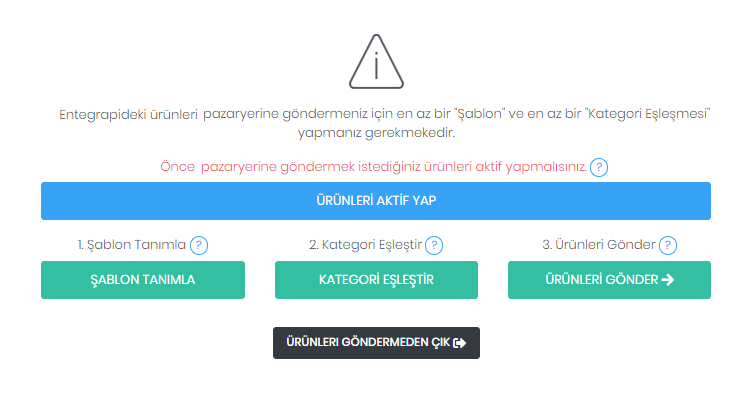
- Ürünlerinizi aktif ettikten sonra 3 adımda işlemlerinizi gerçekleştirebilirsiniz. İlgili butonlara tıklayarak önce Trendyol şablon tanımı daha sonra kategori eşleştirmesi yapmalısınız. Bu işlemleri tamamladıktan sonra ürünleri gönder butonuna basınız.
- Pobolapi seçtiğiniz şablon ve kategori eşleştirmelerine göre ürünlerinizi Trendyol'a gönderecektir.
- İşlem tamamlandığında Pobolapi ana sayfasında son durumla ilgili özet ekranını göreceksiniz.
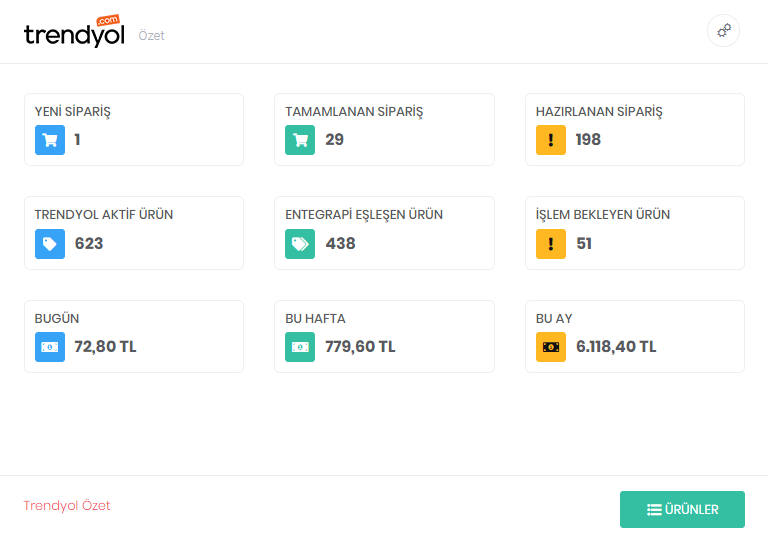
- Bu ekranı takip ederek Trendyol entegrasyonunuz ile ilgili son durumu görebilirsiniz.
Bu bilgiler yardımcı oldu mu ?